Minio文件服务器:安装
目前,云中有许多文件存储选项,如 Aws S3、Google Storage 等。而且,很少有人有预算购买云服务,只是为了在云上保存文件。因此,在本教程中,我们将在 Centos 7 上设置 minio 服务器,并设置 Nginx 以安全连接 minio 服务器和您的应用程序
安装
首先在 Centos 7 上为 minio 添加一些用户
1 | # useradd -s /sbin/nologin -d /opt/minio minio |
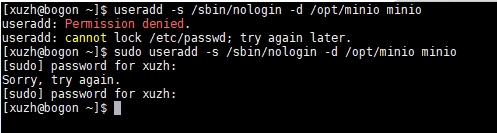
并为 minio 应用程序和配置文件创建一些文件夹
1 | # mkdir -p /opt/minio/bin |

创建文件夹后,现在下载 minio 二进制文件并将其放入我们之前创建的 minio 文件夹中
1 | # wget https://dl.minio.io/server/minio/release/linux-amd64/minio -O /opt/minio/bin/minio |
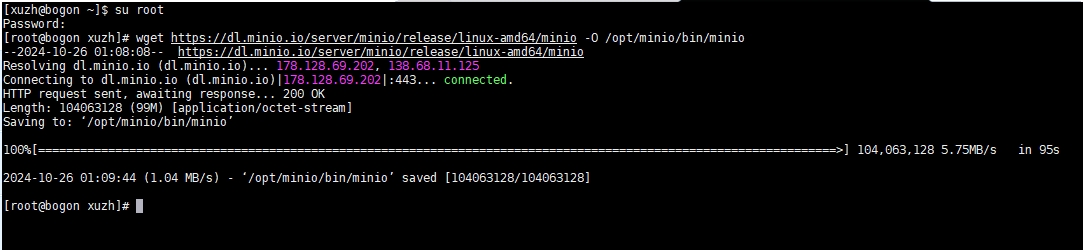
修改权限文件以便 minio 二进制文件可以执行 1
# chmod +x /opt/minio/bin/minio
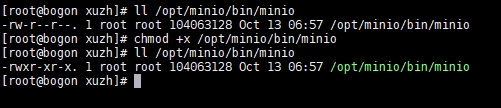
现在我们为minio创建配置文件以便于配置
1 | # vim /opt/minio/minio.conf |
在配置文件中我们放置了端口、访问密钥和密钥等环境信息
1
2
3
4
MINIO_VOLUMES="/var/www/minio_storage/"
MINIO_OPTS="--address:9100"
MINIO_ACCESS_KEY=admin
MINIO_SECRET_KEY=admin123
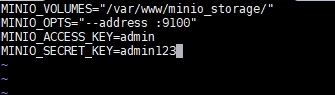
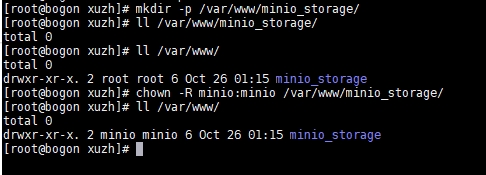
之后我们为 minio 存储文件创建一些文件夹,并确保我们使用的路径文件夹与我们放在配置文件 (/opt/minio/minio.conf) 上的路径文件夹相同,并将所有者更改为 minio 用户
1 | # mkdir -p /var/www/minio_storage/ |
现在我们创建系统文件服务,以便 minio 可以作为后台服务运行
1 | # vim /etc/systemd/system/minio.service |
并将脚本服务放在该文件上,像这样
1 | [Unit] |
使用以下方法在 Centos 7 上重新加载系统守护进程
1 | # systemctl daemon-reload |
现在启动并启用 minio 服务
1 | # systemctl start minio |
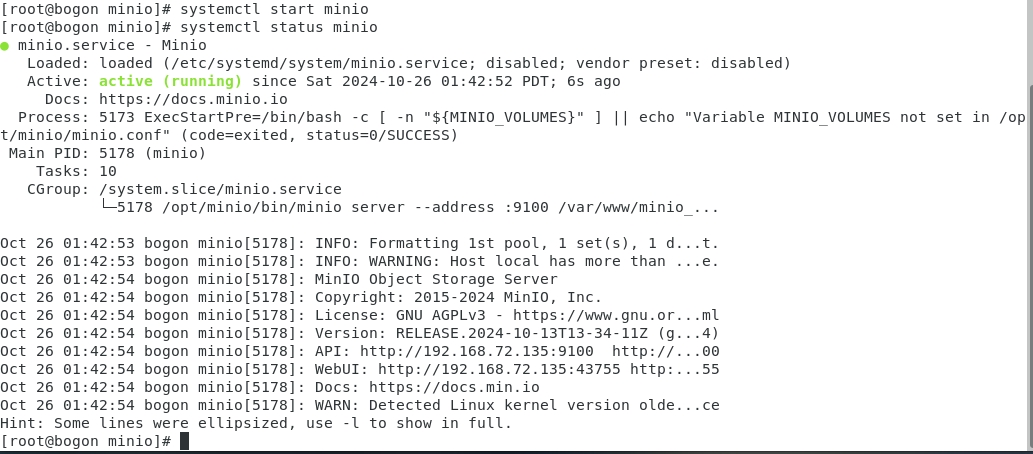
这就是在 Centos 7 上安装和设置 minio 应用程序的方法。
访问
打开浏览器,访问 localhost:9100(或者自己本机的ip:9100)
当访问
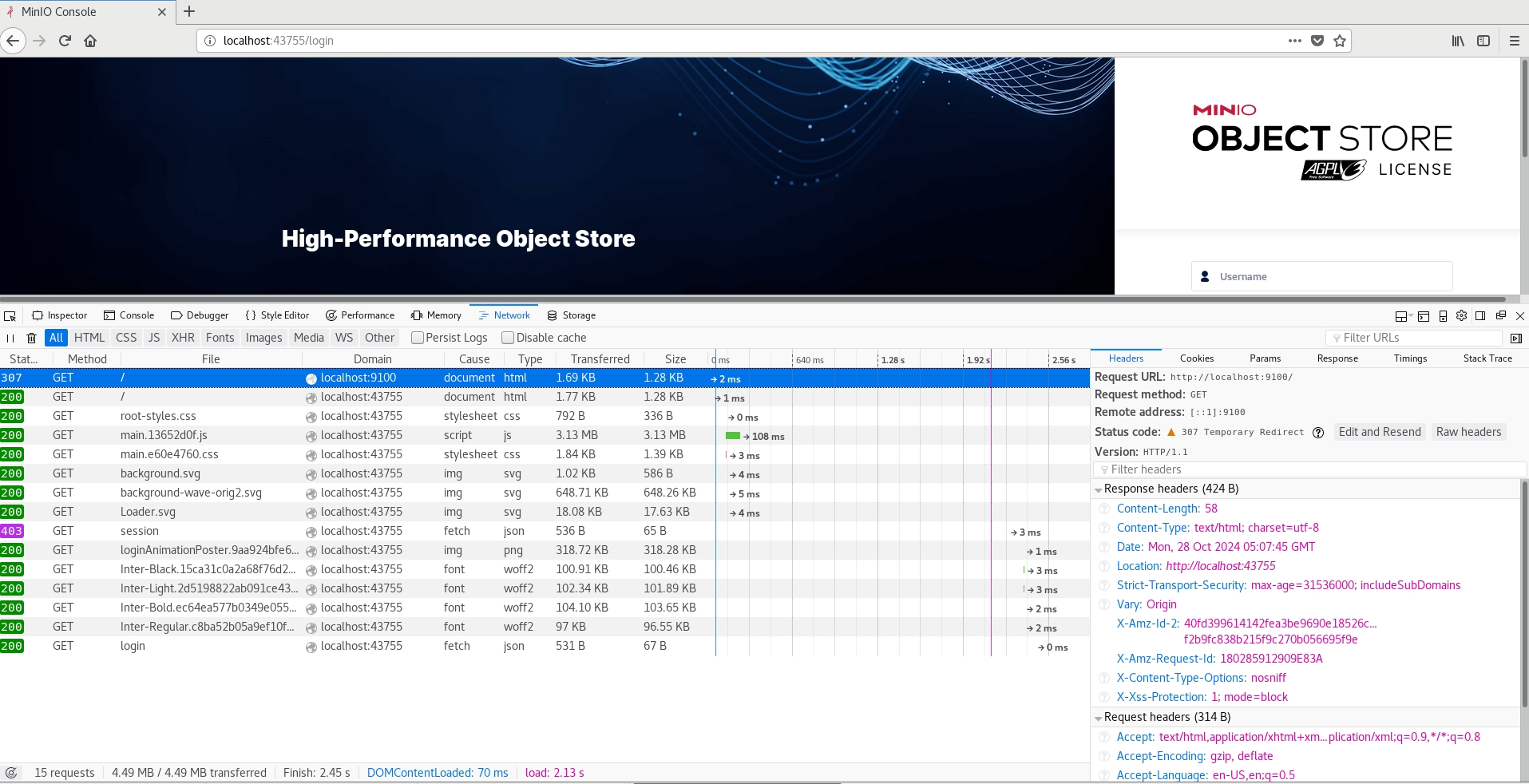
localhost:9100,minio会自动重定向到localhost:43755

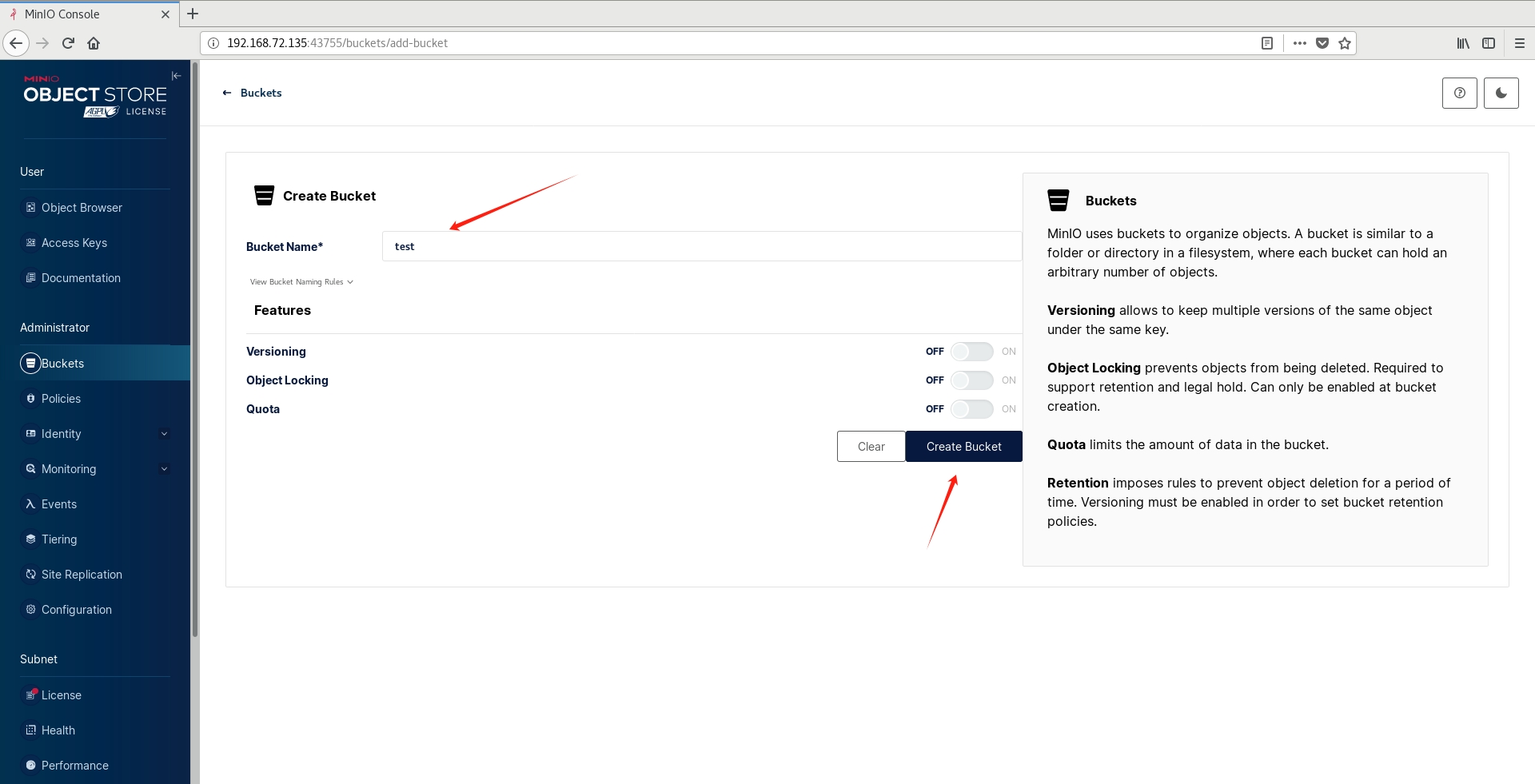
创建一个Bucket
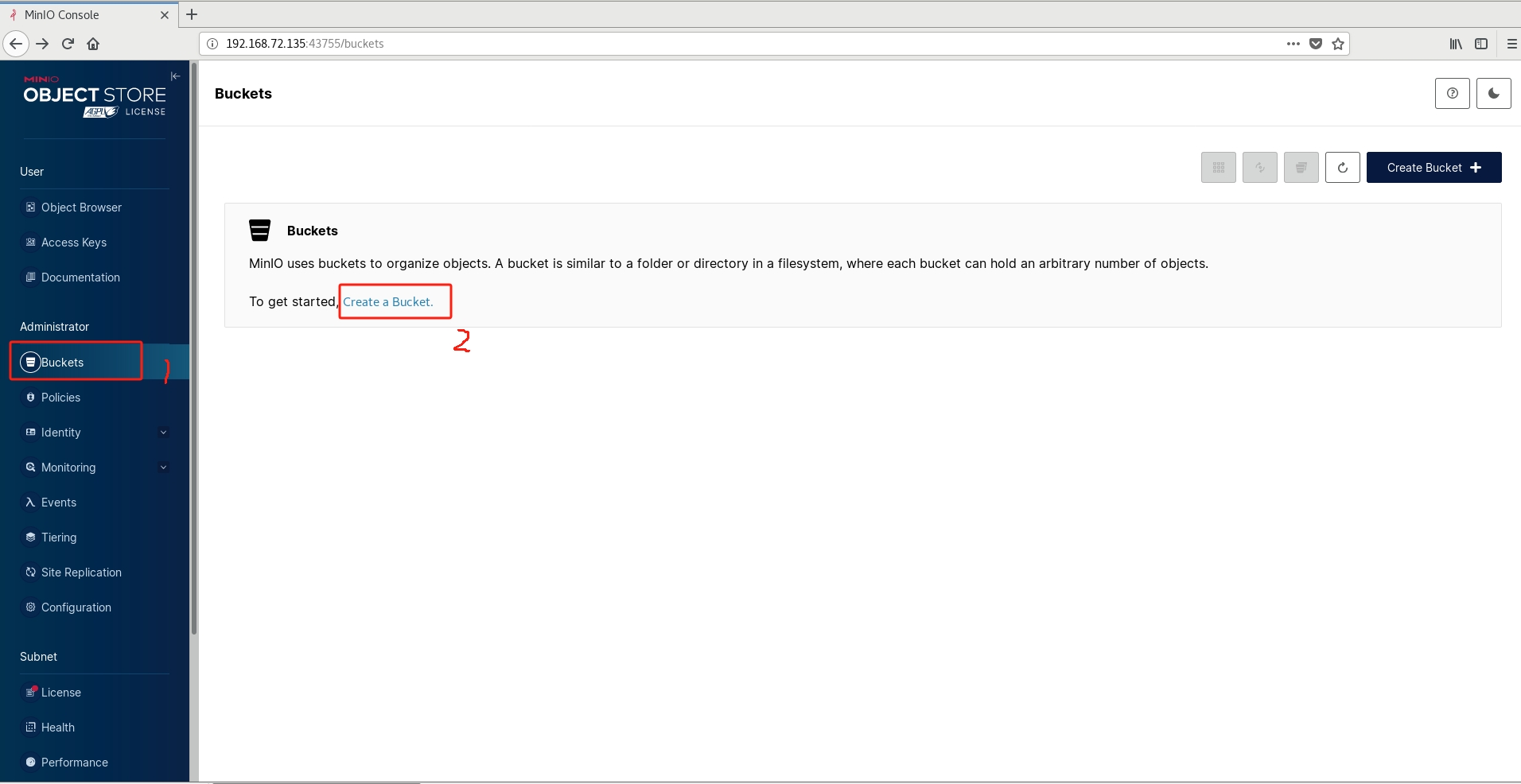
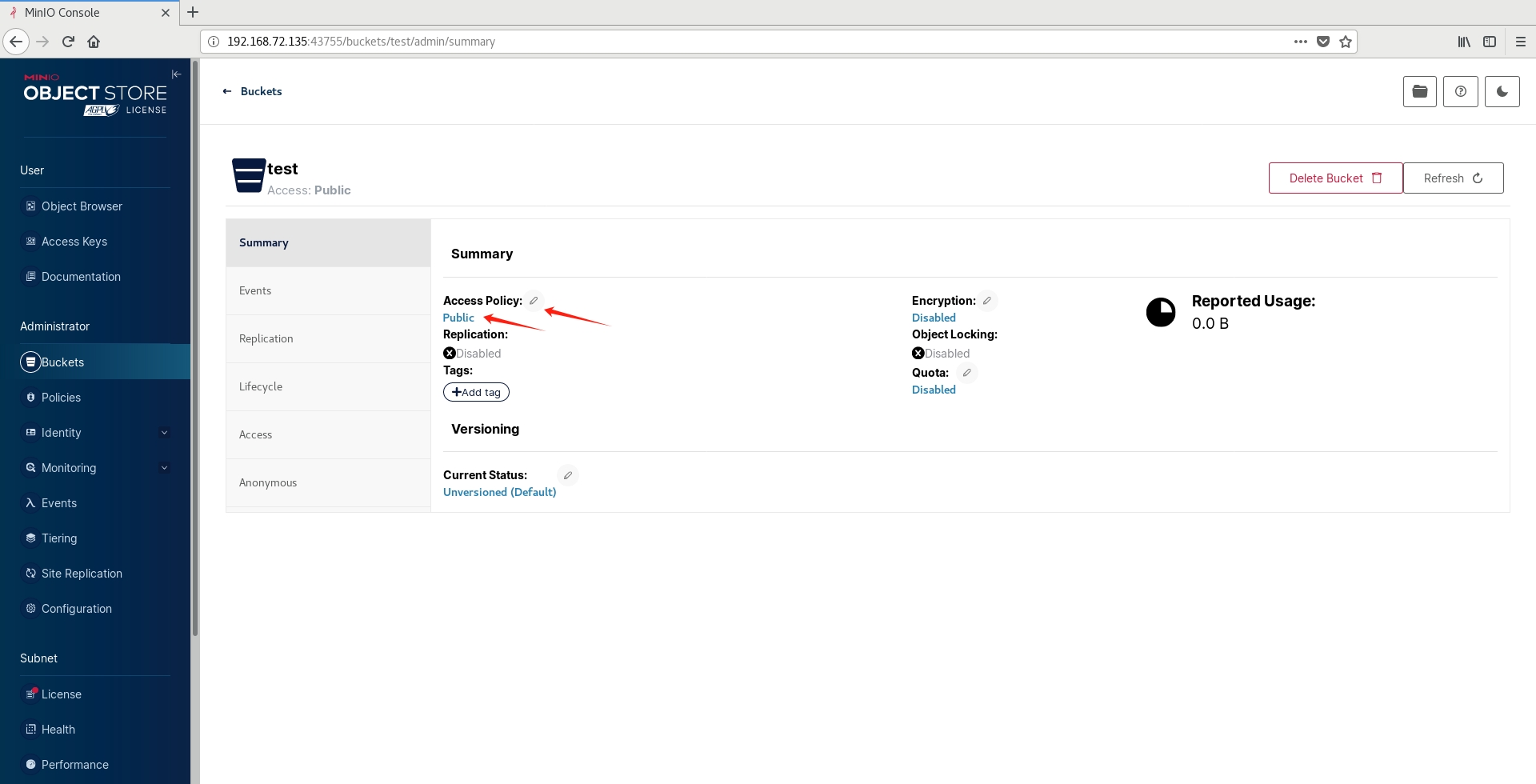
并且设置访问权限为public
2024年10月28日 补充:
/opt/minio/minio.conf的配置中,设置了MINIO_OPTS="--address:9100",代表MinIO服务的监听端口和Minio服务UI界面的访问端口都是9100,需要注意的是,当在浏览器输入localhost:9100访问Minio服务的UI界面时,Minio服务会通知浏览器重定向到localhost:45750(重定向后的端口号不固定,可能之后的访问会重定向到45755、或者其他端口号)。
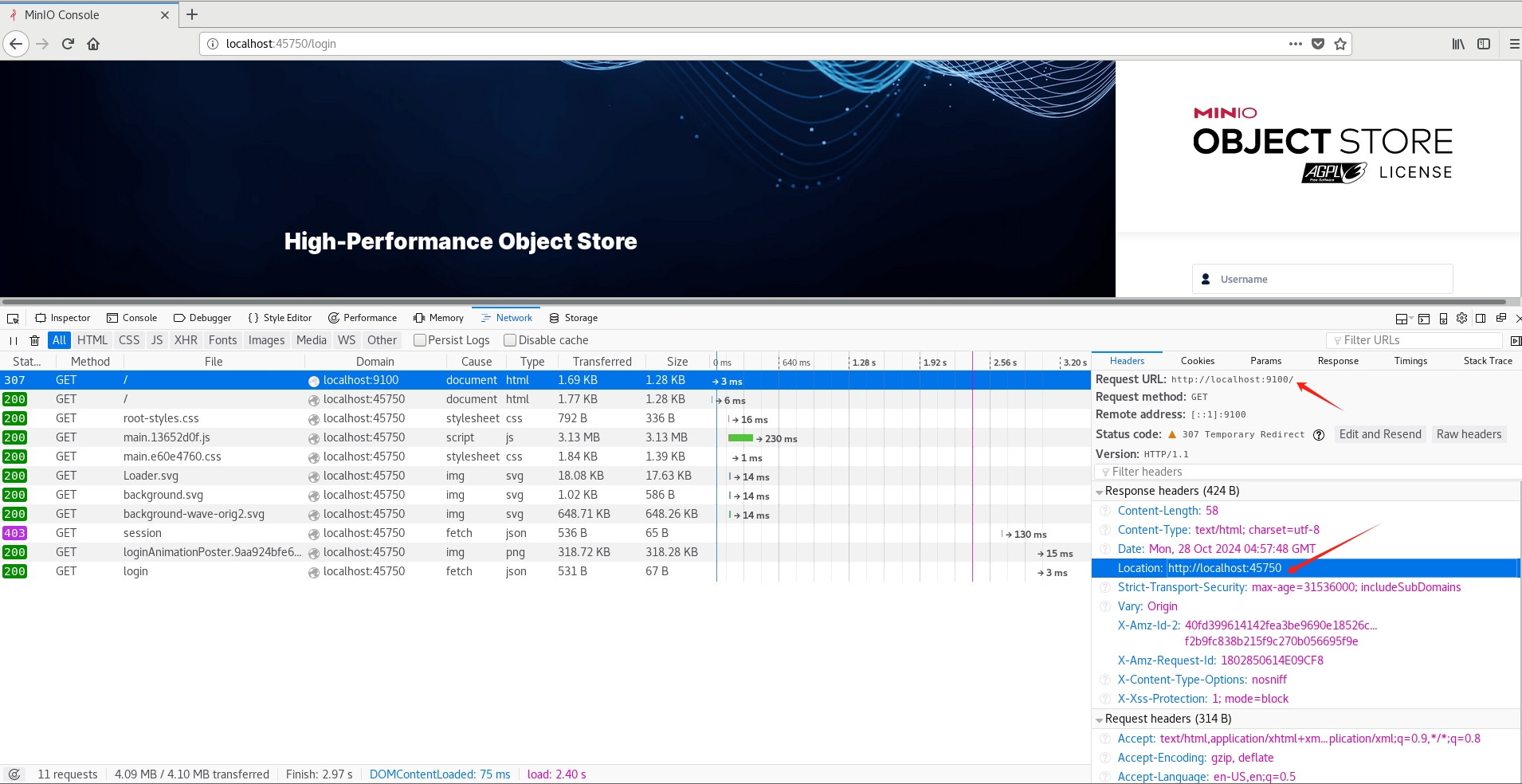
所以可以更改一下/opt/minio/minio.conf的配置,分别设置Minio服务的监听端口和Minio服务UI界面的访问端口.
1 | MINIO_VOLUMES="/var/www/minio_storage/" |
重启minio应用,再次访问localhost:9100,浏览器会固定重定向到localhost:43755,并且之后不管什么时候再次访问,重定向后端的端口一直会是43755